Trong quá trình sử dụng hệ điều hành Windows, có một khoảnh khắc gây ức chế hàng đầu cho người dùng: Bạn bấm cập nhật bảo mật hệ thống trong Windows Update, thanh tiến trình chạy từ 0% đến 99% rất suôn sẻ. Nhưng đúng lúc máy tính chuẩn bị khởi động lại, một dòng thông báo đỏ rực nhảy ra: "There were some problems installing updates... Error 0x800f081f (hoặc 0x80070002, 0x80240034)", và máy tính bắt đầu mất thêm 15 phút để "Undoing changes made to your computer" (Hoàn tác các thay đổi).
Lần sau bật máy, chu trình vô bổ này lại lặp lại y hệt, khiến máy tính nóng ran, ổ cứng bị bào mòn và bạn không thể tiếp cận được các bản vá bảo mật sinh mệnh của Microsoft. Đừng chấp nhận sống chung với lũ! Dưới đây là quy trình 3 bước chuẩn y khoa phần mềm của Microsoft để trị dứt điểm mọi lỗi Windows Update.
Nguyên nhân gốc rễ của những mã lỗi 0x800...
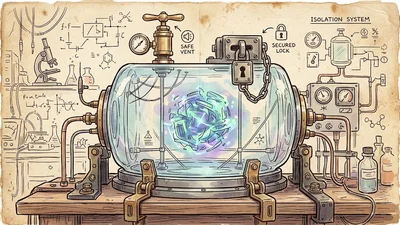
Hệ điều hành Windows quản lý các tệp tin hệ thống thông qua một kiến trúc đồ sộ mang tên Component Store (nằm tại thư mục C:\Windows\WinSxS). Khi xảy ra tình trạng mất điện đột ngột trong lúc máy đang ghi đĩa, xung đột phần mềm diệt virus bên thứ ba, hoặc đường truyền mạng chập chờn khiến tệp tin cập nhật tải về bị thiếu một vài byte dữ liệu (Corrupted Payload):
- Chữ ký số mật mã của gói cập nhật bị sai lệch khiến dịch vụ TrustedInstaller từ chối cài đặt.
- Các tệp tin bảo vệ hệ thống (System Files) bị sửa đổi hoặc thiếu hụt khiến quá trình ráp nối bản vá thất bại.
- Bộ nhớ đệm tạm thời của dịch vụ cập nhật bị kẹt cứng (Stuck Cache), liên tục nạp lại chính tệp tin hỏng đó.
Quy trình 3 bước trị sạch lỗi Windows Update tận gốc
Bước 1: Làm sạch và vá lành kho lưu trữ hệ thống bằng DISM
Nhiều người có thói quen gõ ngay lệnh SFC, nhưng đó là thứ tự sai lầm. Hãy mở Terminal (Admin) hoặc PowerShell (Admin) và chạy lệnh DISM (Deployment Image Servicing and Management) trước tiên:
DISM.exe /Online /Cleanup-image /RestorehealthLệnh này sẽ quét toàn bộ kho lưu trữ Component Store. Nếu phát hiện tệp tin bị hỏng hóc, DISM sẽ tự động kết nối trực tiếp với máy chủ đám mây sạch của Microsoft để tải về các bản sao nguyên bản thay thế. Quá trình này thường mất từ 5 đến 15 phút tùy theo tốc độ mạng và tốc độ ổ cứng của bạn. Hãy kiên nhẫn chờ cho đến khi xuất hiện dòng thông báo: "The restore operation completed successfully".
Bước 2: Quét và sửa chữa tệp tin hệ điều hành bằng SFC
Sau khi kho lưu trữ gốc đã hoàn toàn lành lặn, giờ là lúc bạn điều động viên cảnh sát System File Checker (SFC) để vá các file trên ổ C:
sfc /scannowSFC sẽ rà soát từng tệp tin DLL, EXE của hệ thống. Nếu thấy tệp nào bị virus chỉnh sửa hay mất mát, nó sẽ lấy tệp sạch từ kho WinSxS vừa sửa ở Bước 1 đắp vào. Kết thúc lệnh, bạn sẽ thấy dòng chữ ngọt ngào: "Windows Resource Protection found corrupt files and successfully repaired them".
Bước 3: Đặt lại hoàn toàn bộ nhớ đệm dịch vụ Windows Update
Để bảo đảm các file rác cũ bị xóa sạch, hãy copy và dán toàn bộ đoạn mã lệnh sau vào cửa sổ dòng lệnh Administrator để khởi động lại dịch vụ cập nhật:
net stop wuauserv
net stop cryptSvc
net stop bits
net stop msiserver

ren C:\Windows\SoftwareDistribution SoftwareDistribution.old
ren C:\Windows\System32\catroot2 catroot2.old

net start wuauserv
net start cryptSvc
net start bits
net start msiserverKB5034441). Truy cập trang web chính thức catalog.update.microsoft.com, gõ mã KB vào ô tìm kiếm và tải trực tiếp file cài đặt độc lập (đuôi .msu) về máy để bấm đúp cài đặt thủ công ngoại tuyến trong vòng 2 phút!Kiểm tra lại thành quả
Khởi động lại máy tính. Vào lại Settings > Windows Update và bấm nút Check for updates. Bạn sẽ thấy bản cập nhật được tải về từ đầu một cách mượt mà, cài đặt nhanh chóng và không còn bất kỳ dấu vết nào của các mã lỗi 0x800f khó chịu. Hệ thống của bạn đã được hồi sinh an toàn và bảo mật tối đa!