Đã bao nhiêu lần bạn rơi vào tình huống dở khóc dở cười này: Bạn cần tìm gấp một bản hợp đồng, một bài luận văn hay một file ảnh chụp hóa đơn đã lưu cách đây vài tháng. Bạn bấm vào thanh tìm kiếm của Windows File Explorer, gõ tên file và... một thanh màu xanh lá cây bắt đầu bò lết từ từ qua màn hình như một chú rùa già. Bạn chờ 2 phút, 5 phút, quạt tản nhiệt máy tính hú ầm ĩ vì tiến trình SearchIndexer.exe ngốn tới 60% CPU, để rồi cuối cùng kết quả trả về là: "Không tìm thấy mục nào phù hợp".
Sự chậm chạp và kém hiệu quả của Windows Search từ lâu đã trở thành một trò đùa trong cộng đồng công nghệ. Nhưng có một công cụ tí hon với dung lượng cài đặt chưa đầy 2 Megabyte, được phát triển bởi một lập trình viên duy nhất mang tên David Carpenter, đã làm thay đổi hoàn toàn thói quen sử dụng máy tính của hàng triệu người dùng trên toàn thế giới: Phần mềm Everything (Voidtools).
Bí mật công nghệ: Tại sao Everything lại nhanh như một tia chớp?
Điều kỳ diệu của Everything nằm ở tư duy kiến trúc thông minh: Nó không cố gắng làm những việc thừa thãi.
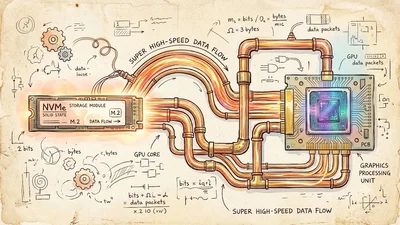
- Khai thác trực tiếp bảng Master File Table (MFT): Trên các ổ đĩa định dạng chuẩn NTFS của Windows, mọi thông tin về tên file, dung lượng, ngày tạo đều được hệ điều hành ghi vào một cuốn sổ cái bí mật gọi là Master File Table. Thay vì mở từng thư mục con để quét như Windows Search, Everything xin quyền Administrator để đọc thẳng cuốn sổ cái này trong đúng 1 giây khi khởi động.
- Theo dõi thay đổi bằng nhật ký USN Journal: Khi bạn tạo mới, đổi tên hoặc xóa một file, hệ điều hành ghi ngay sự kiện đó vào nhật ký USN Change Journal. Everything chỉ cần lắng nghe nhật ký này để cập nhật cơ sở dữ liệu của mình theo thời gian thực mà không tiêu tốn một phần trăm xung nhịp CPU nào!
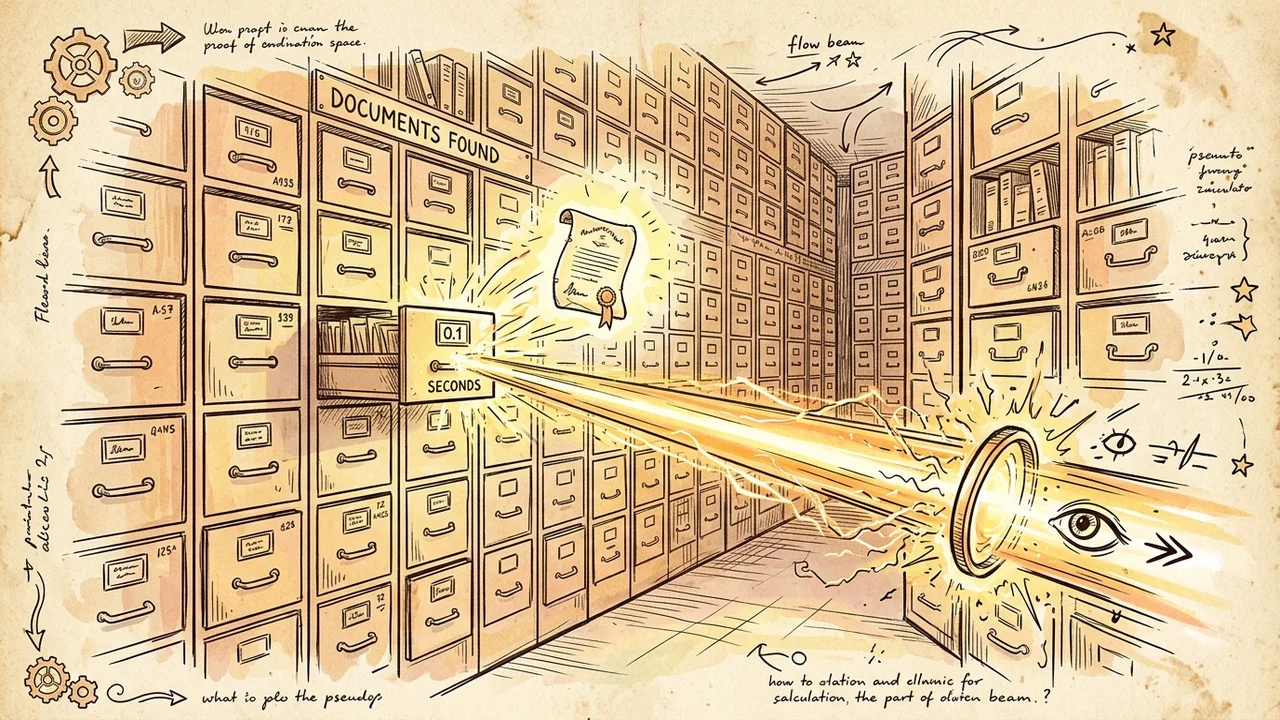
- Tìm kiếm trên bộ nhớ RAM: Danh mục 1 triệu tệp tin trên máy tính của bạn chỉ chiếm vỏn vẹn khoảng 50 MB đến 80 MB bộ nhớ RAM. Khi bạn gõ từng ký tự vào thanh tìm kiếm, thuật toán tìm kiếm nhị phân quét qua RAM với tốc độ vài mili-giây, kết quả hiển thị ra ngay lập tức trước khi ngón tay bạn kịp nhấc lên khỏi bàn phím!
Cẩm nang cú pháp tìm kiếm 'thần thánh' trên Everything
Sức mạnh thực sự của Everything bộc lộ khi bạn kết hợp các toán tử tìm kiếm chuyên sâu:
- Tìm theo định dạng file cụ thể:
*.pdf hop-dong: Tìm tất cả các file PDF có chứa chữ "hop-dong" trong tên.ext:mp4;mkv marvel: Tìm các file video đuôi MP4 hoặc MKV có tên Marvel. - Lọc theo dung lượng file (Cực kỳ hữu ích để dọn dẹp ổ cứng):
size:>2gb: Liệt kê ngay lập tức tất cả các tệp tin khổng lồ nặng trên 2 Gigabyte đang chiếm dung lượng trên máy tính.size:500mb-1gb: Lọc các file có kích thước từ 500MB đến 1GB. - Tìm theo ngày tháng sửa đổi:
dm:today: Tìm toàn bộ các file được sửa đổi trong ngày hôm nay.dm:lastweek *.docx: Tìm các tài liệu Word bạn đã làm việc trong tuần trước. - Loại trừ thư mục rác bằng dấu chấm than (!):
baocao !node_modules !AppData: Tìm file báo cáo nhưng loại bỏ kết quả trong các thư mục rác lập trình và thư mục hệ thống.
Tích hợp Everything thẳng vào thanh tác vụ Taskbar với EverythingToolbar
Nếu bạn muốn có trải nghiệm thẩm mỹ đỉnh cao giống như thanh tìm kiếm Spotlight trứ danh của macOS: Hãy cài đặt thêm tiện ích mã nguồn mở EverythingToolbar. Tiện ích này sẽ thay thế hoàn toàn thanh kính lúp vô dụng mặc định của Windows 11 bằng một thanh tìm kiếm Everything đẹp mắt nằm gọn gàng trên Taskbar, hỗ trợ mở nhanh bằng phím tắt Alt + Space.
services.msc, tìm đến dịch vụ mang tên Windows Search. Nhấp đúp chuột, chọn Startup type: Disabled và bấm nút Stop. Chiếc máy tính của bạn sẽ ngay lập tức mát mẻ hơn, quạt tản nhiệt êm ru và chiếc ổ cứng SSD không còn bị tra tấn bởi các lượt ghi chỉ mục vô bổ hàng ngày!